ArtWorkout 安装指南 — 支持的设备与系统要求
应用商店下载
ArtWorkout 可以在两大主流应用商店免费下载:
- iOS 用户:打开 App Store,搜索「ArtWorkout - Learn How to Draw」,大小约 233MB,支持 iPhone 和 iPad,系统要求 iOS 13.0 及以上。
- Android 用户:打开 Google Play,搜索「ArtWorkout」,包名
app.artworkout.learn.how.to.draw,大小约 114-171MB(因设备而异),系统要求 Android 8.1 及以上。
应用内包含可选订阅(PRO 会员),但不订阅也能正常使用大部分功能——每天一课的 Daily Challenge 完全免费,是体验 ArtWorkout 核心功能的最佳方式。想了解免费版和 PRO 的具体差异,可以读 免费 vs PRO。
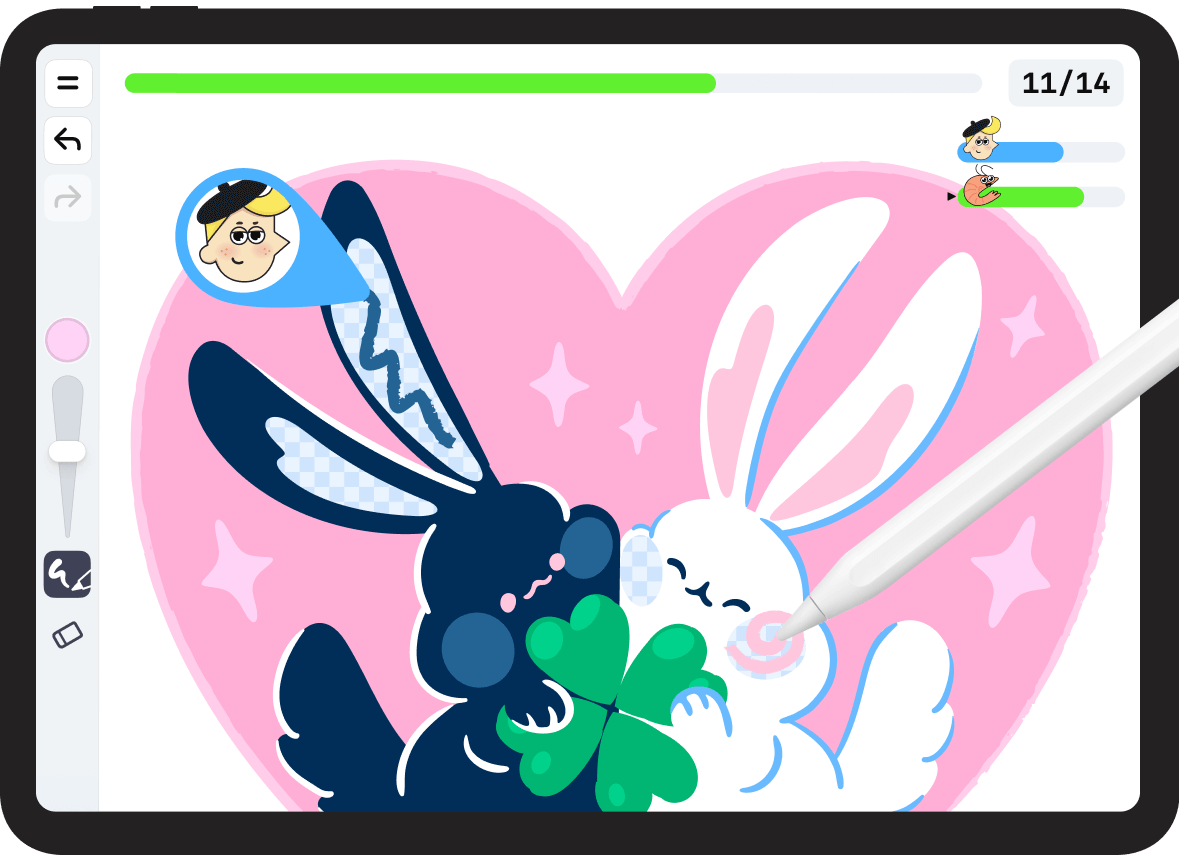
设备选择:平板 + 触控笔是最佳组合
ArtWorkout 在手机上也能玩,但平板配触控笔才是它的黄金搭档。原因有三:
屏幕面积
分步教程的引导线通常是比较长、比较细的曲线。在 6 英寸的手机屏幕上,手指很难精确地沿着引导线走。iPad 或 Android 平板的 10-13 英寸屏幕给了你足够的操作空间,画起来不拥挤。
触控笔的压力和倾斜检测
ArtWorkout 的笔触质量评估系统需要检测线条的粗细变化、笔触的力度均匀度。手指只有一个接触点,无法传递压力信息。而支持压力感应的触控笔(如 Apple Pencil、华为 M-Pen、三星 S Pen)可以让评估更准确,也能让你更自然地控制线条粗细。
手腕姿势
用手指在平板上画,手腕容易悬空导致线条抖动。用触控笔的握笔姿势和真实拿画笔很像,长时间练习也不容易疲劳。
最低可用设备
| 平台 | 最低系统 | 推荐设备 |
|---|---|---|
| iOS | iOS 13.0 | iPad(任何型号)+ Apple Pencil |
| Android | Android 8.1 | 8 英寸以上平板 + 支持压力感应的触控笔 |
| 手机(iOS/Android) | 同版本 | 可使用,但体验受限 |
安装后注意事项
首次打开时的权限请求:ArtWorkout 可能会请求以下权限——
- 存储权限(保存你的绘画作品)
- 网络权限(加载课程、多人模式、订阅服务)
- 相机/麦克风权限(多人模式下的可选语音功能)
全部允许即可。如果之后想调整权限,可以在系统设置里找到 ArtWorkout 单独修改。
存储空间预留:应用本体 100-230MB,加上缓存课程和保存的作品,建议预留至少 500MB 的空闲空间。课程可以下载到本地也可以在线加载,如果网络不稳定建议提前下载感兴趣的课程。
语言支持:ArtWorkout 目前主要界面语言为英语,但课程中的引导线是图形而非文字,基本不影响使用。部分用户反馈应用商店的中文标题和实际应用内语言不完全一致,如果觉得界面全英文看不懂,可以先跟着 界面功能区 的界面导览熟悉一下各按钮的位置和作用。